2023-08-28

Linux Mint 21 xfce, CPUがPentiumの10年モノでも、使えます

OS :  Linux Mint 21.1 xfce

これまでの CMS 作成作業は、Windows のサポート終了パソコンで行ってきた。
改めて、Linux Mint の紹介です。

Linux Mint では、サーバー上での CMS 作成、画像の編集、Microsoft office の文章読み・書き・編集が Windows や Mac と同様にできる。

筆者は、Linux Mint を 外付け SSD にインストールしている。

SSD
重さ 55g の SSD

パソコン本体を持ち歩かず、移動先で Windows や Mac の OS (Mac には不可のものもある)がインストール済のパソコン(ノートも含む)に SSD を接続して、同一環境で使用している。 CMS の作成もバックに SSD を入れて、移動先でできる。
もう一台同機種 SSD を用意し、クローン SSD にする。 故障や紛失時にクローン SSD をそのまま使用できるため、トラブルを最小限にすることができる。 バックアップとしてクローン SSD をマメに更新しておくことが大事だ。 パソコンの能力と SSD 容量によるが、数分で作業完了する。
Linux はデータが暗号化されているため、IMF の人たちが映画上で解析しない限り、紛失時簡単には中を閲覧できない。

サーバー上で作業する時は、特にネットに接続されていなくても、CMS を使ったホームページを作成することが可能だ。

ちなみに、使用パソコンは CUP は Pentium、4GB のメモリーの自作のディスクトップ型。 10年以上前に2万円台で組み立てた。 Windows XP・7 の OS を入れていたが、Linux 専用機になっている。 動画編集やゲーム以外の使用は、未だにストレスなく使用できている。

OSは、古いパソコンでも動く Linux MInt 21 xfce を使用。 最新のOSだ。

Linux には、15年前のノートブックで動作する OS もある。
秋葉原で、3,000円程で購入したの中古ノートパソコンに Linux をインストールしてみた。
インストールはUSBメモリーへ行い、起動はUSBからする。
見事動いた。
Firefox のブラウザーも使用できた。 Chrome はインストール不可であった。
Apple などの重いホームページ閲覧は、ひと呼吸おいた感じで表示されるが、ストレスになるかどうかは個人差の程度だ。
簡易的ながらセキュリティソフトも付属している OS なので、お守りとして作動させた。
起動ごとに、新規 OS 状態として立ち上げることが可能。 メール専用機すれば、たとえウイルスメールを受信しても、被害はほぼなさそうだ。
気になる起動時間だが、1分程度である。

#Linux #windows #mac #ssd #パソコン #ノートパソコン #クローン #cms #pentium #サーバー #microsoft #mint


2023-08-27

Evolution CMS, テンプレートにBootstrap5を導入して簡単作成

CMS名 : Evolution CMS 3.2.2
Bootstrap : Version 5

テンプレート作成に使われる Bootstrap
特徴は、HTMLのタグに数文字記述するだけで、テンプレートのデザインができること。

Evolution CMS (Evolution)は、テンプレートを作成するのが容易だ。 Bootstrapを導入することによって、より多機能なホームページをつくることができる。 また、画面幅に対応しているため、パソコンやスマホで表示されることを意識しなくてもいい。

Bootstrap 導入で多機能になる例をいくつか上げると、

  • プルダウンメニューの作成。
  • 色付きボタンの作成。
  • ボタンをクリックすると、特定記事をポップアップして表示。
  • 表が画面幅からはみ出た時、横スライドバーを表示してくれる。
  • ボタンをクリックするだけで、同一記事内の特定行にジャンプしてくれる。

これらは、HTMLのタグに記述するだけでできる。

使えるように設定するのは、特定のプログラムファイルを読み込むだけ。

ここでは、Evolutionでの使用例を紹介。


スライドショー

画像スライドショー、文字スライドショー

上図は、画像のスライドショーと文字のスライドショーだ。

HTMLの要素、属性、属性値を記述することでできる。
CSSと組み合わせれば、デザインを好みにできる。


■ 画像のスライドショーについて

画像をフォルダーにアップロードし、ファイル位置をHTMLで記述する。
画像上に後付で文字を表示することができる。 文字位置は、デフォルトで決まっているため、変更したい時はCSSで指定する。 上図では、文字の位置、背景色をCSSで指定した。
スライドする間隔は、HTMLで記述する。 スマホではスワイプで画像が手動でスライドする。
画像は画面幅に自動で合わせてくれる。 文字はスマホ画面では、表示されなくなっていた。
マウスカーソルを画面上に置くと、スライドはストップする。
特定画像にリンクを設定することができる。


■ 文字のスライドショーについて

文字のみのスライドショー。
画像を指定する以外は、同様なことができる。
上図では背景色が黒になっているが、CSSでデザインを変更した。


なぜ、Evolution が Bootstrap と相性がいいのか?

Evolution の特徴として、チャンクというものがある。
チャンクは HTML 、 Javascript 、CSSを自由記述し、ファイル名として登録できる。 記事に {{チャンク名}} を記述するだけで、ブラウザーで開いたときに、チャンクの内容が展開される。

例えば、予め、画像スライドショーを実行させるHTMLをチャンクとして登録する。 記事内に、{{チャンク名}} と記述すれば見た目スッキリした記事になる。

チャンク名に「スライドショー」と日本語で命名できる。

{{スライドショー}}

と記述すれば、上図の画像スライドショーを表示することができ、わかりやすい。


Evolutionの特徴として、もう一つ。

「スライドショーをトップページのみに表示する」の設定を、テンプレートに記述しておけば記事に直接記述しなくてもいい。

この時、テンプレートに記述するのは、一例として

[[if? &is=`[*id*]:=:1` &then={{スライドショー}} ]]

だけ。 とても簡単だ。


#Evolution #CMS #Bootstrap #スライドショー #プルダウンメニュー #チャンク #アップロード #ポップアップ #スライドバー #表

2023-08-26

Evolution CMS, フォルダーに入れるだけの画像のスライドショー

CMS名 : Evolution CMS 3.2.2

画像のスライドショーをつくってみた。

登録は簡単、管理画面からフォルダーをつくって、画像をアップロードするだけ。
フォルダーの中にある画像を読み取って、自動で表示してくれる。 追加でアップロードしても、ページを再び開くだけで、追加の画像も表示される。 コメントも後から入れられる。


管理画面から画像を image/kitchen にアップロード


画像を表示するページに

[!photox &folder='kitchen'!]

を記述。 (スペニット名を photox にした場合)

記述したページを開くと、


フォルダー内のる画像を全て読み取り、サムネイルを表示。

画像をクリックすると、ポップアップ表示される。

コメントも画像ごとに表示される。

マウスやキーで次の画像が表示される。スマホではスワイプで画像が切り替わる。

画像を表示するプログラムは全て管理画面で完結する。
別にエディターを用意する必要もなく、ネットにつながっているブラウザーさえあれば世界中どこでも作成できる。
サーバーにEvolution CMSをインストールする時間を含め、作り始める準備まで10分とかからない。 決して大げさな言い方ではない。

PHP言語の知識が必要だが、ここまでできると、ホームページづくりも楽しくなる。

プログラムは、後日公開予定です。


#Evolution #CMS #画像 #スライドショー #php


2023-08-23

Evolution CMS, 優れた機能を持つホームページ管理ソフト

CMS名 : Evolution CMS 3.2.2

ブログというものが一般的になる前は、パソコン専用のソフトでホームページ(HP)を作成し、サーバーにデータをアップロードするという作業をしてきた。 特定のパソコンで更新作業するのが一般的だ。

Evolution CMS(Evolution)は、ホームページを管理するソフトだ。
ネットさえ繋がっていれば、ブラウザーを通して世界中どこからでも内容を更新できる。 また、ワープロのような感覚で、文章を作成したり、画像を貼り付けたりすることができる。 特定の更新作業を自動的に行ってくれるなど、使いこなせばブログより便利である。

現在では、パソコン、タブレット、スマホなどからHPを更新できる。
Wordpress というCMSは、ブログや企業・個人がアピールできるHPソフトで、世界で圧倒的なシェアを持つ。 ネット上での情報が多く、書籍も豊富だ。

一方、Evolutionは、国内では使用者が少ないと思われる。 Evolution系のCMSは、複数存在している。 wikipediaによれば、本家版はこちらとなっていて、日本版・ウクライナ版の開発者が共同で開発を進めている。
本件で扱うCMSは、https://evo.im/からダウンロードしたものである。 同じEvolution系でも管理画面が独特で、操作は異なる。しかし、コマンドなどは共通したものが多く、参考になる。

Evolutionの特徴は、一部であるが次の通り。

  • テンプレートが比較的容易に作成できる。
  • 消費メモリーが少ないことから動作が速く、サーバーにも優しい。
  • 記事(文章)は、ツリー型に表示されて管理がしやすい。
  • 複数の記事を同時に編集できる。
  • 優れた機能を持つエディターがある。
  • 独自のコマンドがあり、比較的多機能で柔軟なサイトを作成できる。
  • 直接データベースのデータを抽出できる機能がある。
  • Evolutionのエディタを使って、PHP言語で独自のモジュール(スペニット)を作成できる。


データベースに係る独自の機能を作成してみた。

データベースを作成し、山岳データを複数登録した。
山岳名、標高、所在地のいずれかまたは、複数の条件を入力し抽出、表示した。

任意のページに、検索条件を入力するためのテキストボックスとボタンを作成する。

検索ボタンをクリックすることで、条件内容を引数に持ったまま、指定ページに移動する。

指定ページに、条件を読み取り、データベースから条件に合ったデータを抽出するプログラムを設定する。(Evolutionでは、PHP言語のプログラムを直接記述できるスペニットという機能がある)


指定ページを開くと、スペニットというプログラムが実行されて、実行結果が表示される。

以上が、独自に作成したプログラムです。

使い方に慣れると、上記のプログラムは、30分程で作成できる。

他に、記事の検索、新しい記事一覧、最新の更新記事一覧、関連記事の一覧などアイディアあるHPが作成できる。 もちろん、公開されている既存のモジュールも利用できる。

Evolutionに関する情報は少ないため、一から作成するには敷居が高いのが難点だ。 また、バージョアップは行われているものの、後付のモジュールに関して、wordpressのような頻繁に改善されているようにはなさそうだ。

既存のものを組み合わせて使うCMSと違い、オリジナルモジュールも含め一から作り上げて、独自の機能を持ったホームページという点では面白いと思う。


#CMS #Evolution #modx #管理ソフト #データベス #mysql #モジュール #PHP #スペニット #wordpress #プログラム

2023-08-19

QuiteRSS, いきなり何も表示されなくなった対処法

 OS :  Linux Mint 20

ソフト :  QuiteRSS 0.19.3

 << トラブル内容 >>

文字やアイコンが表示されないまま起動した。

再起動および再インストールしても、状況は変わらず。


<< 解決方法 >>

メニュー操作は有効だったため、「バックアップの作成」や「フィードのエクスポート」を実行しておく。

アンインストール後に、設定ファイルを削除する。

設定ファイルは、

        隠しフォルダー  .config / QuiteRss を削除する

新たにインストールする。

設定ファイルを削除したため、文字色やショートカットキーは再設定が必要

解決方法は以上


#Quiterss #トラブル #解決方法

2023-07-29

Evolution CMS, 作成日が出力されず

 CMS名 Evolution CMS Version 3.2.2

https://hitokotoubuntu.blogspot.com/2019/12/evolution-cms.html

にもあるように、記事に作成日や更新日を出力するには、PHx というプラグインをインストールする必要がある、ということを記した。

しかし、Ver 3.x で、PHxは対応していない。

強引にPHxをインストールできるが、Ditto(スペニット)、DocLister(スペニット)に不具合が生じる。

#CMS #Evolution #不具合 #PHx #Ditto #DocLister #更新日 #作成日


2023-02-26

Linux Mint21 が起動しない解決方法

OS : Linux Mint 21 xfce

linux mint21が2022年7月末に公開された。
現在 Linux Mint20をインストールしているディスクトップは、11年前の自作パソコンである。CPUはペンティアムと、かなり古い。ネット閲覧、サーバー、プログラム作成の用途では問題なく動いている。また、サポート期間が終了したWindows7と併用して使用していた。
 

<< トラブル内容 >>

外付けSSDにMint21をインストールたところ、起動しなかった。電源を入れると、通常外付けSSDを認識するのだが、認識されなかった。
インストール時にエラーメッセージは出力されなかった。
Mint20で起動できたものが、Mint21では起動できなかった。
ノートPCで同様な事をしたが、起動できなかった。
 
 
<< 解決方法 >>

SSDに最初にMint21をインストールし、追加でMint20をインスールした。パソコンを起動すると、Mint20またはMint21を起動するかを選択するプログラムが起動する。(GRUB)
そこで、Mint21を選択すると、起動する。

Mintをインストールすると、GRUBもインストールされる。GRUBは、OS(WindowsやMint)を起動するプログラムだ。もしかしたら、Mint21のGRUBとハードに問題があるのかもしれない。

パソコンに電源を入れてOSを立ち上げるときに、手動でMint21を指定する手間はあるが、問題なく使用できている。


#linux #mint #xfce #インストール #起動できない #解決方法

2022-04-16

Libreoffice Base | 登録した画像をリストアする

 OS : Linux Mint 20 xfce
アプリ名:Libreoffice 7.3 Base

Libreoffice はワープロ、表計算、図形、データベースなどの機能を無料で使用できる。また、マイクロソフトのofficeのような機能を持って、ファイルの互換性がある。

一般的にデータベース(Libreoffice Base)は、使用されることは少ないと思われる。なぜなら、データを入力するための準備は一定の知識が必要だからだ。

筆者はネット上で得た資料を、コピペしたり画像化してデータベースに残している。
必要なデータを登録するための時間は、ソフト起動から登録完了まで最短で十数秒。必要な資料を取り出すのにも、十数秒。


<< 何をしたい >>

データベースに登録したデータのうち、画像のみを別名で保存したい。

マイメモ データベース
Myメモ データベース


<< 解決方法 >>

保存したい画像があるページを開き、PDF形式で保存する。

PDF閲覧ソフト(Xreader)で開き、画像が表示されている位置でマウスのサブメニューを表示する。

「画像を別名で保存」 を選択し、保存する。


PNG形式で画像だけが保存される。


2022-01-26

python3, pygameの起動時の窓の位置を設定する

OS : Linux Mint 20 xfce
プログラム言語 : python 3.8
ライブラリ(GUI) : pygame 1.9.6

pythonでお気軽にゲームを作成することができるライブラリに pygame がある。

インベーダーゲームやブロック崩しなどのサンプルも、ダウンロードすることですぐに遊ぶことができる。
pygameに関する情報は、書籍やネットで得ることができる。現在、情報は多くはないが、今後増えていくと思われる。

実際にプログラムを作成して、実行させてみたところ、1つの疑問にあたった。

窓が一定以内の大きさで実行すると、起動時は画面の中央位置に表示される。しかし、一定以上大きく設定すると、画面の中央に表示されることはない。


<< 何をしたい >>

pygameを使って、画面の中央に窓を表示させたい。
または、表示する位置を指定したい。


<< 解決方法 >>

以下の方法で、起動時の窓の位置を設定できる。

1.画面の中央に窓を表示させる。

import os
# 画面中央に表示
os.environ['SDL_VIDEO_CENTERED']= '0'


2.画面上の窓の左上座標を 左から500px、上から200px に設定し、表示する。

import os
# 窓の位置設定
pos_x = 500
pos_y = 200
os.environ['SDL_VIDEO_WINDOW_POS']= '%i,%i' % (pos_x,pos_y)


参考にしたサイト
FIXES.PUB
https://www.fixes.pub/program/299654.html

#python, #pygame, #窓, #表示位置, #初期画面


2022-01-01

Linux用のガジェットを自作してみた

新年明けましておめでとうございます。 2022年元日。

OS : Linux Mint 20 xfce

プログラム言語 : python 3.8
GUI : wxpython

Linuxでは気に入ったガジェット(便利な小道具)があまり見当たらないため、自作してみることにした。

pythonのGUIでは、tkinterが有名だが、wxPythonは機能が豊富であることが特徴だ。以前、pythonのバージョン2から3に移行されたが、wxPythonはしばらく対応していなかったため、使用していなかった。

今回はデザイン性より、とにかく作成することを優先したためプログラムは、現在は公開していない。ただし、デザインおよびプログラムを改良した上で改めて、後日公開したいと考えている。

wxPythonで作成されたガジェット
ガジェットの内容

プログラム起動時は、画面の右端にほぼ隠れた状態で表示される。窓の左端をクリックすると、左にスライドし、全ての内容が表示された状態になる。再びガジェット窓の左側をクリックすると、隠れた状態にすることができる。

Linux用ガジェット(起動時の表示)
Linux用ガジェット(起動時)

 今回、表示されるデータは、日付、祭日名や行事名、天気、ニュースのヘッドライン、2ヶ月先の予定表、お気に入り格言、ToDoリストである。祭日名や行事名、予定表、格言、ToDoリストのデータは、個別にCSVとして作成した。

他に、宝くじの当選番号、特定ブログのRSS、 日の出・日の入り時刻、地域別のニュース、株の情報などを表示させることも可能だ。

wxPythonがうまく機能するかどうかは、ディスクトップの設定に依存する。このため、同Mint系のMATEやKDEでは、同じプログラムで正常に動作しない可能性がある。また、同xfceでも、設定次第では表示位置がズレてしまう。


#ガジェット, #python, #wxpython, #天気, #ニュース, #予定表

2021-12-17

joomla4, 画像をポップアップ表示させるためのモジュール

 CMS  :  joomla 4.0.5

画像をクリックするとポップアップ表示するモジュールは、joomlaではいくつかある。

ここでは、2つのモジュールについて説明。

1.特定のモジュールを使用せず。 ノーマルなLightboxを使用。


2.Mediabox CKを使用。


3.JCE MediaBox 2 を使用。

画像をクリックすると拡大する、虫眼鏡のマークを表示させることができる

表示を Standard に設定

表示を Light に設定

表示を Shadow に設定

   表示を Squeeze に設定


以上、2つのモジュールとモジュール未使時の表示の違いについて。

画像をエディタで記述するときは、lightboxに指定するなどの設定が必要。後は、モジュールを適用するかによって、表示方法を選択することができる。


#joomla, #画像, #lightbox, #モジュール, #mediabox, #ポップアップ


joomla4, 時々解決できないトラブル

 CMS  : joomla 4.0.5

<< トラブル >>

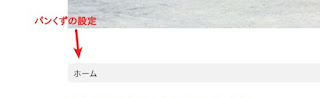
トップページに「ホーム」という文字を非表示することができない。


<< 解決方法 >>

原因は、「パンくず」モジュールの設定にあった。

「パンくず」モジュールの適用ページ設定で、トップページを外す。


#joomla4, #パンくず, #文字を非表示, #トラブル, #モジュール


2021-12-16

joomla4, 検索モジュールのラベル(タイトル)を非表示にする方法

CMS :  joomla 4.0.5

 << トラブル >>

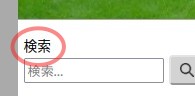
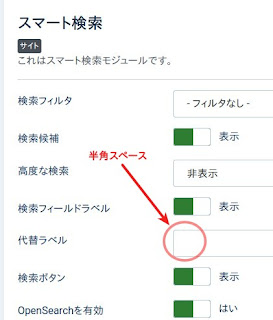
スマート検索のタイトルを非表示に設定しても、表示されてしまう。


 << 解決方法 >>

スマート検索の設定で、「代替ラベル」に半角スペースを入力する。

スマート検索


 #joomla4, #検索, #非表示, #タイトル, #トラブル

2021-09-04

Joomla4, サーバーにインストールできない その2

CMS : Joomla 4.0.2

Joomla4 を外部サーバーにインストールする際に、2つのトラブルにあった。
今回はその2つ目。


 << トラブル >>

Joomla4のファイルをアップロードし、インストール画面に以下の警告が表示されて、インストールができない。

 インストール前の確認

MB Language デフォルト

mbstring で........


Joomla4のインストール時の警告

 警告どおり、.htaccess に php_value mbstring.language neutral と記述しても

Internal Server Error

 が表示されて、解決できなかった。


 << 解決方法 >>

サーバーのPHP設定ファイル php.ini の内容を書き換えることで解決する。


php.ini について

サーバーによっては、php.ini 自体を書き換えることができないことも多々あるため、問い合わせか、諦める方法しかない。

サーバーによっては特定のフォルダーに、PHPのバージョンごとに php73.ini(PHPバージョン7.3)やphp74.ini を置いていることもある。
さらに、「SSH接続IP」を許可する設定をしなければ、php.ini を書き換えることができないこともある。

php.ini のルールは管理会社ごとに異なるが、書き換え可能なルールとして進めていく。


php.ini ファルの記述で

mbstring.language = Japanese

(必ずしも = Japanese とは限らない)

から

mbstring.language = neutral

に書き換える。

.htaccess には、php_value mbstring.language neutral と記述しなくとも、無事インストールができるようになった。


【 参考にさせていただいたサイト 】

IMUZA.comさん
https://www.imuza.com/


#Joomla, #Joomla4, #トラブル, #解決方法, #.htaccess, #php.ini, #PHP, #mbstring, #language, #mbstring.language, #neutral


Joomla4, サーバーにインストールできない その1

 CMS : Joomla 4.0.2

 Joomla4 を外部サーバーにインストールする際に、2つのトラブルにあった。
今回はその1つ。


<< トラブル >>

外部サーバーにJoomla4のファイルをアップロードしたが、インストールできない。

エラー表示は

Internal Server Error

だった。


<< 解決方法 >>

エラー内容は、「このサーバーはあなたの要求に答えられません」という趣旨だ。


解決方法 1

.htaccess ファイルを確認したところ。

RewriteEngine On

の設定があった。
これは、URLを読みやすいようにプログラムから書き換えることができる、という命令。

RewriteEngine Off

にすることで、インストール画面が表示された。


解決方法 2

.htaccess ファイルを確認したところ。

 RewriteEngine On

の設定があった。
設定は、On のままで

Options +FollowSymlinks

コメントアウト(無効化)することで、インストール画面が表示された。


表示されたインストール画面には、ある警告が表示された。

サーバーによっては、トラブルの発生の有無や解決方法が異なる。

続く・・・・


#Joomla, #Joomla4, #インストール, #トラブル, #.htaccess, #解決方法


2021-09-03

Joomla4, Google Mapを表示する

 CMS : Joomla 4.0.2 または 3.x


<< トラブル >>

エクステンションではなく、直接エディタでGoogle Mapの設定をしたが、表示されない。

iframe を使って、グーグルマップを表示するにはどうしたらいいか。


<< 解決方法 >>

マップはiframe(インラインフレーム)タグを使うため、保存時に自動的に削除されてしまう。
なぜなら、エディタには iframe ワードの使用制限がかけられているためである。解決するには、制限から解除し、使用可能にすればいい。

Joomlaは、標準でTinyMCEというエディタが導入されている。
プラグイン設定で、禁止要素からiframeを除外する
気をつけたいのが、権限別に設定しなければならいこと。全ての権限に適用するのか、一部に適用するのかを設定しなければならない。設定を誤ると、結果的にiframeが除外されないままだ。

Google Mapを表示する別な方法として、指定エディタを「なし」で入力すれば解決する。


#Joomla, #Google, #Map, #TinyMCE, #トラブル, #エディタ

CSS3, 文字の消し方

 ホームページを作成する際に、PHPなどのプログラムから出力される文字を制御することが、できないことがある。

この時、CSSで制御する方法として


1.タグごと非表示にする

display: none;


2.文字のみをサイズで非表示にする

font-size: 0;


以上

#CSS, #文字を消す, #タグ

2021-09-02

Joomla4, エクステンション Slideshow CK が途中で停止する

 CMS : Joomla 4.0.2

エクステンション : Slideshow CK Ver 2.3.0


<< トラブル内容 >>

スライドショー CKが表示途中で停止する。


<< 解決方法 >>

Load JQuery Easing の設定を変更してみる。

モジュール項目から Slideshow CK を使っているモジュールを開く。
[ 高度な設定 ]タブから、Load JQuery Easingを「いいえ」から「はい」に変更する。

スライドショーは停止ぜずに正常に動作した。

2021-09-01

Joomla4, エクステンション Allvideoで動画が表示されない

 CMS : Joomla 4.0.2

エクステンション : Allvideo


<< トラブル内容 >>

Joomla3では、{youtube} コード {/...} でユーチューブが表示されたが、Joomla4 で表示されなくなった。


 << 解決方法 >>

Youtubeをモジュール(サイト)で表示する場合、ある設定が必要だ。

モジュールタイプを「カスタム」で選択する。
[ オプション ]タブで、コンテンツの準備を「はい」に設定する。


説明には、

Joomla!コンテンツプラグインで必要に応じてコンテンツを準備します。 

と、記してある。
いわゆる、コンテンツの準備を有効にしないと、プラグインが動作しない。


2021-08-31

CMS Evolution, アップデートできない対処法

 CMS : CMS Evolution 1.4.12


<< トラブル内容 >>

1.4.15 へ アップデートできない。

アップデート処理をしても、再度「アップデートしてください」お知らせが表示される。


 << 解決方法 >>

警告(英)にバックアップファイルを作成してくださいという、旨の表示刺される。
指定されたフォルダーを作成し、タブメニューからバックアップ処理をする。
後に、アップデート処理をする。

サイドログインすると、アップデートがされている。 


通常は、フォルダーを作成し、バックアップ処理をせずにアップデート処理をするが、できない場合の手順である。