ラベル joomla の投稿を表示しています。 すべての投稿を表示

2021-12-17

joomla4, 画像をポップアップ表示させるためのモジュール

 CMS  :  joomla 4.0.5

画像をクリックするとポップアップ表示するモジュールは、joomlaではいくつかある。

ここでは、2つのモジュールについて説明。

1.特定のモジュールを使用せず。 ノーマルなLightboxを使用。


2.Mediabox CKを使用。


3.JCE MediaBox 2 を使用。

画像をクリックすると拡大する、虫眼鏡のマークを表示させることができる

表示を Standard に設定

表示を Light に設定

表示を Shadow に設定

   表示を Squeeze に設定


以上、2つのモジュールとモジュール未使時の表示の違いについて。

画像をエディタで記述するときは、lightboxに指定するなどの設定が必要。後は、モジュールを適用するかによって、表示方法を選択することができる。


#joomla, #画像, #lightbox, #モジュール, #mediabox, #ポップアップ


joomla4, 時々解決できないトラブル

 CMS  : joomla 4.0.5

<< トラブル >>

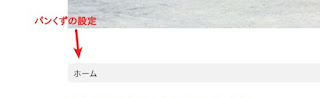
トップページに「ホーム」という文字を非表示することができない。


<< 解決方法 >>

原因は、「パンくず」モジュールの設定にあった。

「パンくず」モジュールの適用ページ設定で、トップページを外す。


#joomla4, #パンくず, #文字を非表示, #トラブル, #モジュール


2021-12-16

joomla4, 検索モジュールのラベル(タイトル)を非表示にする方法

CMS :  joomla 4.0.5

 << トラブル >>

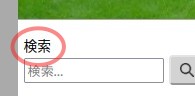
スマート検索のタイトルを非表示に設定しても、表示されてしまう。


 << 解決方法 >>

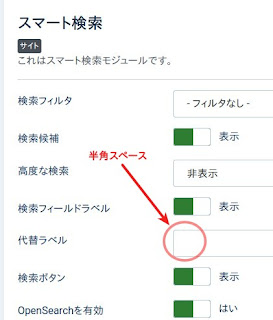
スマート検索の設定で、「代替ラベル」に半角スペースを入力する。

スマート検索


 #joomla4, #検索, #非表示, #タイトル, #トラブル

2021-09-04

Joomla4, サーバーにインストールできない その2

CMS : Joomla 4.0.2

Joomla4 を外部サーバーにインストールする際に、2つのトラブルにあった。
今回はその2つ目。


 << トラブル >>

Joomla4のファイルをアップロードし、インストール画面に以下の警告が表示されて、インストールができない。

 インストール前の確認

MB Language デフォルト

mbstring で........


Joomla4のインストール時の警告

 警告どおり、.htaccess に php_value mbstring.language neutral と記述しても

Internal Server Error

 が表示されて、解決できなかった。


 << 解決方法 >>

サーバーのPHP設定ファイル php.ini の内容を書き換えることで解決する。


php.ini について

サーバーによっては、php.ini 自体を書き換えることができないことも多々あるため、問い合わせか、諦める方法しかない。

サーバーによっては特定のフォルダーに、PHPのバージョンごとに php73.ini(PHPバージョン7.3)やphp74.ini を置いていることもある。
さらに、「SSH接続IP」を許可する設定をしなければ、php.ini を書き換えることができないこともある。

php.ini のルールは管理会社ごとに異なるが、書き換え可能なルールとして進めていく。


php.ini ファルの記述で

mbstring.language = Japanese

(必ずしも = Japanese とは限らない)

から

mbstring.language = neutral

に書き換える。

.htaccess には、php_value mbstring.language neutral と記述しなくとも、無事インストールができるようになった。


【 参考にさせていただいたサイト 】

IMUZA.comさん
https://www.imuza.com/


#Joomla, #Joomla4, #トラブル, #解決方法, #.htaccess, #php.ini, #PHP, #mbstring, #language, #mbstring.language, #neutral


Joomla4, サーバーにインストールできない その1

 CMS : Joomla 4.0.2

 Joomla4 を外部サーバーにインストールする際に、2つのトラブルにあった。
今回はその1つ。


<< トラブル >>

外部サーバーにJoomla4のファイルをアップロードしたが、インストールできない。

エラー表示は

Internal Server Error

だった。


<< 解決方法 >>

エラー内容は、「このサーバーはあなたの要求に答えられません」という趣旨だ。


解決方法 1

.htaccess ファイルを確認したところ。

RewriteEngine On

の設定があった。
これは、URLを読みやすいようにプログラムから書き換えることができる、という命令。

RewriteEngine Off

にすることで、インストール画面が表示された。


解決方法 2

.htaccess ファイルを確認したところ。

 RewriteEngine On

の設定があった。
設定は、On のままで

Options +FollowSymlinks

コメントアウト(無効化)することで、インストール画面が表示された。


表示されたインストール画面には、ある警告が表示された。

サーバーによっては、トラブルの発生の有無や解決方法が異なる。

続く・・・・


#Joomla, #Joomla4, #インストール, #トラブル, #.htaccess, #解決方法


2021-09-03

Joomla4, Google Mapを表示する

 CMS : Joomla 4.0.2 または 3.x


<< トラブル >>

エクステンションではなく、直接エディタでGoogle Mapの設定をしたが、表示されない。

iframe を使って、グーグルマップを表示するにはどうしたらいいか。


<< 解決方法 >>

マップはiframe(インラインフレーム)タグを使うため、保存時に自動的に削除されてしまう。
なぜなら、エディタには iframe ワードの使用制限がかけられているためである。解決するには、制限から解除し、使用可能にすればいい。

Joomlaは、標準でTinyMCEというエディタが導入されている。
プラグイン設定で、禁止要素からiframeを除外する
気をつけたいのが、権限別に設定しなければならいこと。全ての権限に適用するのか、一部に適用するのかを設定しなければならない。設定を誤ると、結果的にiframeが除外されないままだ。

Google Mapを表示する別な方法として、指定エディタを「なし」で入力すれば解決する。


#Joomla, #Google, #Map, #TinyMCE, #トラブル, #エディタ

2021-09-02

Joomla4, エクステンション Slideshow CK が途中で停止する

 CMS : Joomla 4.0.2

エクステンション : Slideshow CK Ver 2.3.0


<< トラブル内容 >>

スライドショー CKが表示途中で停止する。


<< 解決方法 >>

Load JQuery Easing の設定を変更してみる。

モジュール項目から Slideshow CK を使っているモジュールを開く。
[ 高度な設定 ]タブから、Load JQuery Easingを「いいえ」から「はい」に変更する。

スライドショーは停止ぜずに正常に動作した。

2021-09-01

Joomla4, エクステンション Allvideoで動画が表示されない

 CMS : Joomla 4.0.2

エクステンション : Allvideo


<< トラブル内容 >>

Joomla3では、{youtube} コード {/...} でユーチューブが表示されたが、Joomla4 で表示されなくなった。


 << 解決方法 >>

Youtubeをモジュール(サイト)で表示する場合、ある設定が必要だ。

モジュールタイプを「カスタム」で選択する。
[ オプション ]タブで、コンテンツの準備を「はい」に設定する。


説明には、

Joomla!コンテンツプラグインで必要に応じてコンテンツを準備します。 

と、記してある。
いわゆる、コンテンツの準備を有効にしないと、プラグインが動作しない。


2021-08-27

Joomla4, モジュールのタイトル名が表示されない

CMS  : Joomla 4.0.2

<< トラブル内容 >>

モジュールのタイトル名が表示されない。

Joomla 3 では、タイトル名が表示されていたが、バージョンアップ後に表示されなくなった。


モジュールのタイトル名が表示されない
モジュールのタイトル名が表示されていない

モジュールのタイトル名が表示されている
モジュールのタイトル名が表示されている

<< 解決方法 >>

モジュールスタイルの設定を変えてみる。

html5 または card に設定する。

joomla 4 モジュール

参考として

テンプレートフォルダーの index.php ファイルで、モジュールを表示する left ブロックは、

<jdoc:include type="modules" name="left" style="card" />

と記述した。

2021-08-24

joomla4, 日本語環境に設定する

東京オリンピックの開催年の2021年に、Joomla4の正式版が公開された。
α版から遅延しながらも、8月17日にダンロード可能となった。
高性能なホームページを作成できる道具が、無料で使用できるのはアリがタイ。

 CMS :  Joomla 4.0.0

<< 何をしたい >>

Joomla4を日本語で管理するには?


<< 解決方法 >>

言語設定は、「サイト(Site)」、「管理(Administrator)」のそれぞれにする。

Joomlaのインストール時に、日本語言語を追加インストールすると、サイト・管理に設定画面が表示される。通常このときに日本語に設定すれば、以降の設定は不要となる。


インストール後に日本語を設定する場合。

System --> Manage [ Languages ]  から

1) 「Site」を指定し、日本語を指定

2) 「Administrator」を指定し、日本語を指定

赤枠内で Site, Administrator を指定

赤枠内で Site, Administrator を指定

以上

2021-07-04

joomla, メニューの並びを縦から横に変更する

 CMS : Joomla 3  (3.9.27)

 << 何をしたい >>

メニューの並びを横に設定する。


から


へ変更する。


<< 解決方法 >>

[ エクステンション ] [ モジュール ] から

デフォルトのモジュール名の Main Menu (種類 : menu)を選択。

高度な設定タブから、メニュークラスサフィックスに nav-pills を入力 。

ここで注意。 nav-pills の前に半角のスペースを入力する。

理由は不明。


以上

2021-03-10

Joomla3, 記事の順序が入れ替わらない原因について

 CMS : Joomla 3.9.xx

 << トラブル >>

思い通りに、記事の順序が入れ替わらない。

トップページのメニュー設定項目で 「メニューアイテムの種類」を「注目記事」に設定。
更に、レイアウト設定で 「記事の順序」を「最新を一番最初に」に設定。

にもかかわらず、古い記事が最初にある。

 << 解決方法 >> 

記事にカテゴリを設定している場合、「カテゴリの順序」の設定が優先されている。
「カテゴリの順序」を「順序なし」に設定し、「記事の順序」を「最新を一番最初に」にすれば、指定通りに表示される。

メニューのレイアウト設定で、記事の順序は上の項目から優先される。


2021-03-03

Joomla3, 画像をフォルダーに放り込むだけで一覧したり、スライドショーができる

CMS : Joomla 3.9.24
プラグイン名 : Simple Image Gallery

Joomlaには豊富なプラグインがある。
画像を記事の中に複数表示したり、表示中の画像のスライドショーとして機能させることができるプラグインがSimple Image Gallery (by JoomlaWorks) である。

記事に一覧として表示

記事上の画像をクリックするだけで、スライドショーやキーボードで操作しながら閲覧できる


基本的にJoomlaのプラグインはプラグイン  インストール  メニューの一覧から選択したり、圧縮プログラムをブラウザー上へドラッグ&ドロップすることでインストールすることができる。設定はモジュールまたはプラグインメニューからする。

 メニューから Simple Image Gallery を検索して、ボタンをクリックしてインストールする。


設定するためには、プラグインメニューから行う。

設定内容は、基本ディレクトリ(フォルダー)を指定し、一覧のサイズや画像品質等を設定する。


記事上に画像を表示するためには 基本ディレクトリ中の画像のあるフォルダー名Aを記述するだけである。

< 記述例 >  {gallery}フォルダー名A{/gallery}

本プラグインは、フォルダー内の画像をすべて読み込んで表示する。 後から追加の画像があれば、フォルダー内に移動またはコピーするだけである。 表示順は名前順となる。


<< これでハマりました >>

画像名の最初の文字を $ (ドル記号)にすると、黒い画像になってしまう。画像名を英数文字のみにしなければならない。

以上


2021-03-02

Joomla3, 画像をポップアップ(lightbox)で表示する方法

Joomlaはコンテンツ・マネージメント・システムの一つで、Wordpress、Drupalと並んで世界で最も使用されているホームページ管理ソフトだ。特徴のひとつは、プラグインが豊富なことだ。
画像をクリックすることで、ページを更新することなく拡大表示してくれる、便利なLightboxというツールがある。Joomlaには複雑な操作をすることなく簡単に、Lightboxのような機能を追加することができる。

CMS : Joomla 3.9.24
プラグイン名 :  JCE MediaBox

<< 設定方法 >>

[ エクステンション ] [ プラグイン ] から System - JCE MediaBox 2 を選択

[ オプション ] から Popup Theme を Light に設定する。


画像のリンクを設定するとき、エディタでタグの内容を以下のようにする。

<a class="jcepopup" .....> と、画像リンクのタグのクラスを jcepopup に設定する。


Editor JCE (要インストール)というエディタを使用すると、下記のようにリンククラスに jecpopup を簡単に追加できる。


Joomla は TinyMCE というエディタが標準になっている。 本エディタでも編集可能だが、下記の Editor JCE プラグインをインストール・設定すると、詳細な画像設定がGUIで可能となる。


以上


2021-02-11

Joomla3,アップデートができない

OS : Linux Mint 20 xfce
CMS : Joomla3.9.x

<< トラブル >>

アップデートができない。

<< 解決方法 >>

[ グローバル設定 ]で [ ログディレクトリのパス ] と [ Tempフォルダのパス ] の設定が正しいか確認する。特にアップデートは Tempフォルダのパス を基にしているため、エラー内容に Tempフォルダ のファイルが指摘される。

また、ルートディレクトリにある「設定ファイル」は、グローバル設定の内容が記されているため書き換え可能かチェックしておく。グローバル設定での保存で「書き換えできませんでした」と出力された場合は、ファイルのパーミッションを変更することで解決する。
セキュリティ上不安がある場合、「設定ファイル」は、アップデートのみ "読み書き" にしておき、通常は "読み" に設定しても運用上に問題はなかった。

通常は起こりえないトラブルだが、他のサーバーから移植したためにデータベースだけでなく、上記2つのパスを再設定する必要があった。


2019-08-25

xamppをアンインストールする,Linux

OS : Linux Mint 19

xampp には Apache や データベースなどのソフトが含まれている。
アンインストールする前に、データベースのデータをエキスポート(保存)する。
アンインストールするには、次のコマンドを入力する。

$ cd  /opt/lampp
次に
$ sudo  ./uninstall

すると.....


が表示され、説明に従って「Yes」をクリックする。
ファイルの削除作業が開始される。


ファイルが削除されたら、確認アラートが出力される。


「OK」をクリックし、アンインストール完了。

アンインストールしてもデータベースのデータは残っていた。

新たに xampp をインストールしても残されたデータでエラーが出ることもある。この場合、個別にデータを削除し、事前にエキスポート(保存)したデータをインポート(呼び出し)する。

ただし、CMSはPHPバージョンに対応していない可能性がある。
xamppを入れ替える前に確認し、必要であればアップデートしておく。

データベースのデータを個別に消せない場合


/opt/lampp/var/mysql/ から、root権限で直接ファイルを削除する。
※ 失敗するとやり直しが聞かないこともある。事前バックアップすることが大事。


2018-12-30

joomla4.x,メニュー名を非表示にする

joomla 4.x Alpha3
メニュー名を非表示に設定する。


2018-01-24

Joomla3,テンプレート作成,トラブル解決,その1

Joomlaは世界で最も人気が高いCMSの一つ。
Drupalと比べると、メンテナス性が高い。
 Wordpress同様に、本体のアップデートはもちろん、プラグインのアップデートもマウスのクリックだけで可能だ。
2018年中にJoomla4が登場すると言われている。

《 トラブル 》
テンプレートを作成している。
メニューの階層が2以上になると、テンプレートが崩れる。

《 原因 》
不明。
テンプレート作成時にミスがあったのか?

《 対処方法 》
 jQueryファイルとCSSファイルを読み込む設定で、
<script src='〜'
<link href='〜'

をそれぞれ

<script src="〜"
<link href="〜"

に シングルコーテーションからダブルコーテーションに変更すると、解決した。


2016-10-06

Joomla3.xテンプレート作成方法ー08

Joomla3 テンプレート作成 その8

”検索.....”というラベルを消したい

ラベルはモジュール設定で消すことができなかった。

CSSファイルで非表示にするしか方法は見つからなかった。


.search label.element-invisible {
display: none;
}

2016-10-05

Joomla3.xテンプレート作成方法ー07

Joomla3 テンプレート作成 その7

ツールチップを非表示にする

マウスの矢印を特定の文字の上に置いている時だけ、特定の文字に関する情報が表示される。これをツールチップという。

Joomla のテンプレートを作成している上で、ツールチップの表示位置が意図しない位置で表示されることがある。


今回は、一時回避的な手法で、ツールチップを非表示する。
Javascript を利用して、特定のタグや文字を削除することで、ツールチップを非表示にする。

< 方法 >

javascriptindex.php ファイルに挿入するだけ。

挿入文字


<script type="text/javascript">
function tooltipoff() {
 var sampleNode=document.getElementById("categorylist_header_title");
 sampleNode.innerHTML=sampleNode.innerHTML.replace(/top/i,'');
 var sampleNode=document.getElementById("categorylist_header_author");
 sampleNode.innerHTML=sampleNode.innerHTML.replace(/top/i,'');
 var sampleNode=document.getElementById("categorylist_header_hits");
 sampleNode.innerHTML=sampleNode.innerHTML.replace(/top/i,'');
}
window.onload=tooltipoff;

</script>


< 補足 >
「メニュー設定」時に「カテゴリー一覧」を選択すると。ホームページ上で、タイトル、投稿者、参照数などの一覧が表示される。


<th id="categorylist_header_title"> 〜 タイトル 〜 </th>
<th id="categorylist_header_author"> 〜 投稿者 〜 </th>
<th id="categorylist_header_hits"> 〜 参照数 〜 </th>


上記のそれぞれの data-placement="top" を data-placement="" にすればいい。
Javascript では top を 空 に置き換えている。

これは、一時しのぎで根本的な解決でないことは・・・・、あしからず。


根本的な可決は、Bootstrap ツールチップ をキーワードに検索してみる。