2017-04-22

linux,mint,xfce,メニューから、起動しないアプリアイコンを削除できない

OS : Linux Mint 18 xfce

メニューからアプリを非表示にしたいが、できない。
通常メニューでのアプリの表示・非表示は「アプリケーションの編集」で設定する。
しかし、できないことがある。別な方法で非表示にする方法はないか?
非表示にできないアプリケーションはpyhtonで作成し、コマンドで登録した。
━━━━━━━━━━━━━━━━━━━━━━
【 解決方法 】
アプリケーション設定ファイルを直接削除する。

削除するのは赤枠内の2つのアプリメニュー。 起動しようとしてもエラーが出力される。


「menulibre-新しいランチャー.desktop」、「menulibre-新しいランチャー1.desktop」の2つのファイルを
/home/ユーザーID/.local/share/applications/ フォルダーから削除する。
ファイルをテキストエディタで開くと、メニューの内容を確認できる。


削除直後、2つのアプリケーションメニューのアイコンが表示されない。


2017-04-17

python,PyQt,Qt Designerでアプリ作成する方法

pyhtonで使われるGUI(グラフィカル ユーザー インターフェイス)には、Tkinterがある。
他に、wxpython、QtPy、kivyがある。

QtPy4 を使って GUI アプリの作成例。

言語 : pyhton3
GUI作成ソフト : Qt Designer
OS : Linux Mint 18

1. インストール

Qt Designer (ソフトウェアの管理)
pyqt4 ( $ sudo apt install python3-pyqt4 )
pyqt4 tool ( $ sudo apt install pyqt4-dev-tools )


2. Qt Designer 起動


Qt Designer起動画面
Qt Designer起動画面

3. (新しい)フォーオム選択


「Dialog without Buttons」 => 「作成」 クリック

Qt Designer フォーム選択
Qt Designer フォーム選択

4. フォームに必要なパーツを配置


アイコン「ウィジェット」ボタンをクリックする => パーツを配置する


以下のパーツをドラック&ドロップする。
「Line Edit」(1行のテキスト入力欄)
「Push Button」×2 (テキスト入力欄クリア・ボタン、フォームクローズ・ボタン)
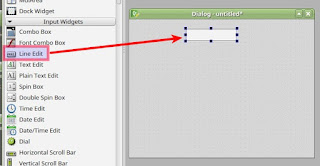
テキスト入力欄配置
テキスト入力欄配置

ボタン配置
ボタン配置

5. 配置したパーツに機能を指定する


アイコン「シグナル/スロットを編集」ボタンをクリック => パーツに機能を指定する
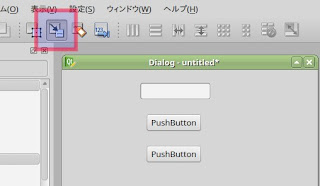
パーツに機能を指定
パーツに機能を指定

パーツに機能を指定する方法

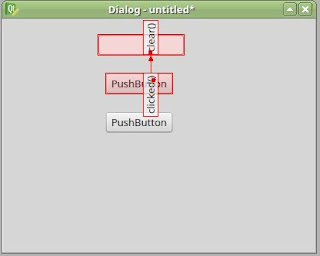
(1) ボタンをクリックするとテキスト入力欄が空になる

   1) マウスのポインタをボタン上に置き、ドラッグしながらテキスト入力欄へ移動する。

Qt Designer パーツに機能を指定する方法1
パーツに機能を指定する方法1-1

   2) 押した「ボタン」に何をしたら(左側)、「テキスト欄」がどうなるか(右側)を指定する。

      pushButton....項目から clicked() を選択
      lineEdit....項目から clear() を選択
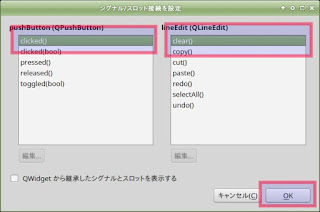
Qt Designer パーツに機能を指定する方法2
パーツに機能を指定する方法1-2

   3) 「OK」ボタンをクリックすると、下図のように表示が変わる。


Qt Designer パーツに機能を指定する方法3
パーツに機能を指定する方法1-3


(2) ボタンをクリックするとフォームが閉じる(終了する)


   1) マウスのポインタをボタン上に置き、ドラッグしながら下方へ移動する。

Qt Designer パーツに機能を指定する方法4
パーツに機能を指定する方法2-1

   2) チェックを入れた後に左側項目を選択し、右側項目を選択する

      「QWidget...表示する」にチェックを入れる
      pushButton...項目から clicked() を選択
      Dialog.....項目から close() を選択
      以上のように順に操作することがここでは重要


   3) 「OK」ボタンをクリックすると、次のように表示が変わる。

Qt Designer パーツに機能を指定する方法5
パーツに機能を指定する方法2-2

   4) ボタンをダブルクリックし、表示ボタン名を変更する

     ( ”PushButton” から、それぞれ ”clear” ”close” とした )
     アイコンで「ウィジェットを編集」ボタンをクリックしてからボタン名を変更する。


6. 保存し、Qt Designer を終了


7. pyhton コードの書き出し

作成したフォームをpyhtonで書き出する。 
  本来は、フォーム => コードを表示でするのだが、コマンドで行う。

  保存したフォームのファイル名 : dw03.ui
  pyhtonコードの書き出しファイル名 : dw03.py

  コードの書き出しコマンド
  $ pyuic4 dw03.ui -o dw03.py

Qt Designer 書き出しコード
Qt Designer 書き出しコード
※ コードの書き出しをする場合、変換するファイル ( xxxxx.ui )があるディレクトリ内でする。

  dw03.py に書きだされた python コード内容

python コード内容


8. フォームを呼び出す python プログラムを作成


プログラム名 : 03.py

フォームを呼び出す python プログラム


9. 実行する


エディタ Geany で読み込み、実行 (F5キー)

Qt Designer 実行画面
Qt Designer 実行画面


Qt Designer で作成するだけで、 "Clear" ボタンでテキスト入力欄が 空に、 "Close" ボタンで フォームを閉じる、が機能した。 
Qt Designer はプログラムを組まずにボタンなどの機能をマウスだけで作成できた。

ただし、ターミナルから
$ python3 03.py
と入力しても、PyQt4 を認識しないエラーで起動しなかった。


2017-04-13

python,pygameでできたこと

ライブラリ python3-pygame でできたこと。

  • tkinter 風のウィンドウ表示。
  • ウィンドウ上に線、丸、四角、複雑な図や画像を描く。
  • 作成した複数のgif画像を交差しながら移動させる。
  • キーボードを使って図や画像を動かす。
  • wavファイルの音を鳴らす。
  • グラフを描く。


2017-03-27

Ubuntu,Mintホームページ作成ソフトBlueGriffon

Linux 用 ホームページ作成ソフトは少ない。
無料の作成ソフトは、市販に比べ機能や操作が劣る。 HTML言語を直接記述して作成するものが多く、いわばテキストエディターにHTML専用のアイコンをつけたような印象だ。

今回取り上げるホームページ作成ソフトは、基本は無料だが機能が限定されている。
追加機能は有料のため、完全無料ではない。
あくまで、ちょっと使う程度で本格的な使用は有料と思っていい。

BlueGriffon® 2.3.1  http://bluegriffon.org


日本語化は可能となっているが、結論から言うとどうやらまだ使えないと思われる。
方法は メニュー Tools => Add-ons => Languages から Japanese Language Pack を有効化し、メニュー Tools => Preferences[設定] => Advanced の中で Blue Griffon's User Interface で操作すると推測する。(未確認のため)

ロシア製のソフト。
実際にインストールしたのは、Mint18 xfce 32bit のOS上であった。

2017-03-25

ubuntu16.04LTSのディスクトップを10.04LTS風に変更する

インストールした Ubuntu 16.04 LTS のディスクトップを Ubuntu 10.04 LTS や Windows XP、Windows 7 のように変更する。
━━━━━━━━━━━━━━━━━━━━━━━━━━━━━━━━
OS : Ubuntu 16.04 LTS

(1) Ubuntuをインストール後、アップデートする。
$ sudo apt update


Ubuntu 16.04 LTS ディスクトップ

Ubuntu 16.04 LTS ディスクトップ

(2) GNOME をインストールする。最新版のGNOM ディスクトップ。
$ sudo apt install gnome

【 問題点 】
インストール時、「--| gdm3 を設定しています |-- デフォルトのディスプレイマネージャー:」で gdm3 か lightdm を選択設定がある。gdm3 を選択したところ、再起動後画面が真っ黒になって再インストールとなった。
【 対処法 】
選択時は、lightdm を選択する。
実際には、事前バックアップしていたため GNOME インストール前に戻して、再び (2) の作業を行った。

作業 (2) について、本題の目的であればインストールは不要だが、GNOMEのいくつかのツールが使える。


GNOME ディスクトップ

GNOME ディスクトップ


GNOME Classic ディスクトップ

GNOME Classic ディスクトップ

(3) GNOME (Flashback) Ubuntu 10.04風のディスクトップ。
$ sudo apt install gnome-session-flashback


GNOME Flashback(Compiz) と Flashback(Matacity) のディスクトップ

GNOME Flashback(Compiz) と Flashback(Matacity) のディスクトップ

作業 (3) までが終了し、起動毎にシステムエラーの表示が出ていたが、実用上で影響はなかった。数回のアップデート後には、エラーは表示されなくなった。
コマンド命令で、インストールは apt を記述していたが、 apt-get でも可能。

2017-03-23

ubuntu,Shutterが起動しなくなった

今まで正常に動作していた スクリーンショットソフト Shutter が突然起動しなくなった。
━━━━━━━━━━━━━━━━━━━━━━━━━━━━━
Dropbox ソフトをインストール・アンインストールしていると、Shutter もアンインストールされることがある。
Synaptic を使用している場合で起こった現象。

ubuntu,Dropboxが正常に動作しない対処

Dropbox を起動してもアイコンからのメーニューが表示されない。
━━━━━━━━━━━━━━━━━━━━━━━━━━━━━

OS : Ubuntu 16.04 LTS (GNOME)

Ubuntu 16.04 LTS に "GNOME" と "GNOME Flashback" をインストールした。
Dropbox を起動させたがメニューが非表示になってアイコンが正常に動作しなかった。
同じ GNOME でもアイコンが正常に動作するものとしないものがある。
GNOME の種類と動作の有無は以下の通り

○ GNOME
△ GNOME Flashback(Compiz)
△ GNOME Flashback(Matacity)
× GNOME クラシック
○ Ubuntu (デフォルト) 

【 記号 】
○ アイコンは表示され、メニューも表示される
△ アイコンは表示されるが、メニューは表示されない
× アイコンは表示されない(ディスクトップ設定デフォルト時)

いずれも、アップロード・ダウンロードは正常に機能していることを確認した。
アイコンが各ディスクトップに対処しているかいないかだ。
Ubuntu Mint xfce でもDropbox のアイコンが 表示され機能しているが、メニューだけが表示されていない。対処法はあるが GNOME には適用しなかった。


《 対処法 1》
GNOME Flashback(Compiz) と GNOME Flashback(Matacity) に対する対処法として以下の通り。

インストールおよび設定は、ログイン時に GNOME か Ubuntu (デフォルト) を選択して行う。
GNOME Flashback(Compiz) または GNOME Flashback(Matacity) で Dropbox を使用する場合、「起動」、「終了」の機能だけを使用する。

起動は、通常使用の通りにアイコンをクリックし、メニューが表示しない状態で使用する。この時”Dropbox起動の有無”だけの目安になる。

終了は、「パネルへの追加」機能を使い、「アプリケーションのランチャー」を作成する。
この時 コマンド(A): は dropbox stop を記入する。
または、「システムモニター」を起動して強制終了させる方法があるが、ランチャーを作成する方を推奨。


《 対処法 2》
Dropbox のソフトを使わずに、ブラウザからデータのアップロード・ダウンロードを行う。
ただし、ファイルの新旧は分かりにくいため、ディスクトップ内では新しいファイルに古いファイルを上書きする恐れがある。多くのファイルを扱う場合は、この方法は推奨されない。