2022-01-26

python3, pygameの起動時の窓の位置を設定する

OS : Linux Mint 20 xfce
プログラム言語 : python 3.8
ライブラリ(GUI) : pygame 1.9.6

pythonでお気軽にゲームを作成することができるライブラリに pygame がある。

インベーダーゲームやブロック崩しなどのサンプルも、ダウンロードすることですぐに遊ぶことができる。
pygameに関する情報は、書籍やネットで得ることができる。現在、情報は多くはないが、今後増えていくと思われる。

実際にプログラムを作成して、実行させてみたところ、1つの疑問にあたった。

窓が一定以内の大きさで実行すると、起動時は画面の中央位置に表示される。しかし、一定以上大きく設定すると、画面の中央に表示されることはない。


<< 何をしたい >>

pygameを使って、画面の中央に窓を表示させたい。
または、表示する位置を指定したい。


<< 解決方法 >>

以下の方法で、起動時の窓の位置を設定できる。

1.画面の中央に窓を表示させる。

import os
# 画面中央に表示
os.environ['SDL_VIDEO_CENTERED']= '0'


2.画面上の窓の左上座標を 左から500px、上から200px に設定し、表示する。

import os
# 窓の位置設定
pos_x = 500
pos_y = 200
os.environ['SDL_VIDEO_WINDOW_POS']= '%i,%i' % (pos_x,pos_y)


参考にしたサイト
FIXES.PUB
https://www.fixes.pub/program/299654.html

#python, #pygame, #窓, #表示位置, #初期画面


2022-01-01

Linux用のガジェットを自作してみた

新年明けましておめでとうございます。 2022年元日。

OS : Linux Mint 20 xfce

プログラム言語 : python 3.8
GUI : wxpython

Linuxでは気に入ったガジェット(便利な小道具)があまり見当たらないため、自作してみることにした。

pythonのGUIでは、tkinterが有名だが、wxPythonは機能が豊富であることが特徴だ。以前、pythonのバージョン2から3に移行されたが、wxPythonはしばらく対応していなかったため、使用していなかった。

今回はデザイン性より、とにかく作成することを優先したためプログラムは、現在は公開していない。ただし、デザインおよびプログラムを改良した上で改めて、後日公開したいと考えている。

wxPythonで作成されたガジェット
ガジェットの内容

プログラム起動時は、画面の右端にほぼ隠れた状態で表示される。窓の左端をクリックすると、左にスライドし、全ての内容が表示された状態になる。再びガジェット窓の左側をクリックすると、隠れた状態にすることができる。

Linux用ガジェット(起動時の表示)
Linux用ガジェット(起動時)

 今回、表示されるデータは、日付、祭日名や行事名、天気、ニュースのヘッドライン、2ヶ月先の予定表、お気に入り格言、ToDoリストである。祭日名や行事名、予定表、格言、ToDoリストのデータは、個別にCSVとして作成した。

他に、宝くじの当選番号、特定ブログのRSS、 日の出・日の入り時刻、地域別のニュース、株の情報などを表示させることも可能だ。

wxPythonがうまく機能するかどうかは、ディスクトップの設定に依存する。このため、同Mint系のMATEやKDEでは、同じプログラムで正常に動作しない可能性がある。また、同xfceでも、設定次第では表示位置がズレてしまう。


#ガジェット, #python, #wxpython, #天気, #ニュース, #予定表

2021-12-17

joomla4, 画像をポップアップ表示させるためのモジュール

 CMS  :  joomla 4.0.5

画像をクリックするとポップアップ表示するモジュールは、joomlaではいくつかある。

ここでは、2つのモジュールについて説明。

1.特定のモジュールを使用せず。 ノーマルなLightboxを使用。


2.Mediabox CKを使用。


3.JCE MediaBox 2 を使用。

画像をクリックすると拡大する、虫眼鏡のマークを表示させることができる

表示を Standard に設定

表示を Light に設定

表示を Shadow に設定

   表示を Squeeze に設定


以上、2つのモジュールとモジュール未使時の表示の違いについて。

画像をエディタで記述するときは、lightboxに指定するなどの設定が必要。後は、モジュールを適用するかによって、表示方法を選択することができる。


#joomla, #画像, #lightbox, #モジュール, #mediabox, #ポップアップ


joomla4, 時々解決できないトラブル

 CMS  : joomla 4.0.5

<< トラブル >>

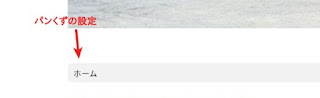
トップページに「ホーム」という文字を非表示することができない。


<< 解決方法 >>

原因は、「パンくず」モジュールの設定にあった。

「パンくず」モジュールの適用ページ設定で、トップページを外す。


#joomla4, #パンくず, #文字を非表示, #トラブル, #モジュール


2021-12-16

joomla4, 検索モジュールのラベル(タイトル)を非表示にする方法

CMS :  joomla 4.0.5

 << トラブル >>

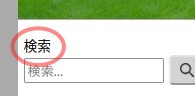
スマート検索のタイトルを非表示に設定しても、表示されてしまう。


 << 解決方法 >>

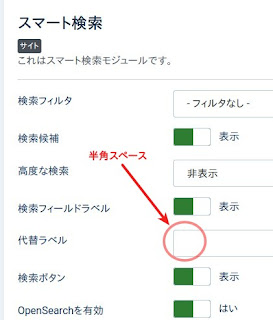
スマート検索の設定で、「代替ラベル」に半角スペースを入力する。

スマート検索


 #joomla4, #検索, #非表示, #タイトル, #トラブル

2021-09-04

Joomla4, サーバーにインストールできない その2

CMS : Joomla 4.0.2

Joomla4 を外部サーバーにインストールする際に、2つのトラブルにあった。
今回はその2つ目。


 << トラブル >>

Joomla4のファイルをアップロードし、インストール画面に以下の警告が表示されて、インストールができない。

 インストール前の確認

MB Language デフォルト

mbstring で........


Joomla4のインストール時の警告

 警告どおり、.htaccess に php_value mbstring.language neutral と記述しても

Internal Server Error

 が表示されて、解決できなかった。


 << 解決方法 >>

サーバーのPHP設定ファイル php.ini の内容を書き換えることで解決する。


php.ini について

サーバーによっては、php.ini 自体を書き換えることができないことも多々あるため、問い合わせか、諦める方法しかない。

サーバーによっては特定のフォルダーに、PHPのバージョンごとに php73.ini(PHPバージョン7.3)やphp74.ini を置いていることもある。
さらに、「SSH接続IP」を許可する設定をしなければ、php.ini を書き換えることができないこともある。

php.ini のルールは管理会社ごとに異なるが、書き換え可能なルールとして進めていく。


php.ini ファルの記述で

mbstring.language = Japanese

(必ずしも = Japanese とは限らない)

から

mbstring.language = neutral

に書き換える。

.htaccess には、php_value mbstring.language neutral と記述しなくとも、無事インストールができるようになった。


【 参考にさせていただいたサイト 】

IMUZA.comさん
https://www.imuza.com/


#Joomla, #Joomla4, #トラブル, #解決方法, #.htaccess, #php.ini, #PHP, #mbstring, #language, #mbstring.language, #neutral


Joomla4, サーバーにインストールできない その1

 CMS : Joomla 4.0.2

 Joomla4 を外部サーバーにインストールする際に、2つのトラブルにあった。
今回はその1つ。


<< トラブル >>

外部サーバーにJoomla4のファイルをアップロードしたが、インストールできない。

エラー表示は

Internal Server Error

だった。


<< 解決方法 >>

エラー内容は、「このサーバーはあなたの要求に答えられません」という趣旨だ。


解決方法 1

.htaccess ファイルを確認したところ。

RewriteEngine On

の設定があった。
これは、URLを読みやすいようにプログラムから書き換えることができる、という命令。

RewriteEngine Off

にすることで、インストール画面が表示された。


解決方法 2

.htaccess ファイルを確認したところ。

 RewriteEngine On

の設定があった。
設定は、On のままで

Options +FollowSymlinks

をコメントアウト(無効化)することで、インストール画面が表示された。


表示されたインストール画面には、ある警告が表示された。

サーバーによっては、トラブルの発生の有無や解決方法が異なる。

続く・・・・


#Joomla, #Joomla4, #インストール, #トラブル, #.htaccess, #解決方法